


日晷(ㄍㄨㄟˇ),英譯: Sundial 至於何謂日晷呢?! 還是煩請參見萬能的 Wikipeida吧!
在服替代役的這段期間,協助了我的服勤單位–「行政院國軍退除役官兵輔導委員 – 政風處」所編製的刊物:「日晷第四期」終於告一個段落了,還挺忙挺累人的...呼呼,想說終於可以喘口氣的同時,萬萬沒想到,校稿時不夠仔細,出了個很大的包..檢察官這頭銜打錯了,打成檢「查」官,錯在別的小地方就算了,沒想到剛好錯在這頭人物身上,真是有夠囧rz...總共印了1000本,有三個錯字的地方,於是乎我要貼3000張的貼紙,將錯字訂正,真是TMD夠煩悶的..
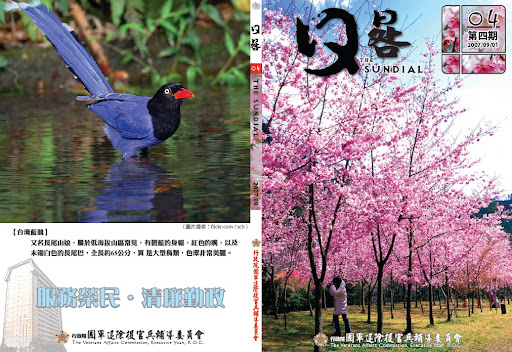
煩歸煩,但這中間的過程還是強迫我學了不少東西,先前對於印刷排版壓根兒沒有半點概念,對於所使用的InDesign這套Adobe公司所發行的專業設計排版軟體也是頭一次聽過,第一次使用時,發自內心深深地覺得功能也TMD太多了吧,自己一個人亂摸,上網找相關資料,翻書(InDesign CS2 蝴蝶效應,這本蠻棒的...應該是目前公認比較推薦的書)…等到我稍微上手之後,再開始來編日晷雜誌,那可能都快退伍了...囧囧囧!但這是沒能發生的事,科長說最慢最慢9月份就要印刷出來了..屈指一算,大概有三個月的時間編一本150頁左右的刊物,幸好之前有碰過一點Photoshop、Illustrator,Adobe的產品都挺類似的,操作方式差不多,漸漸地擠出點還不算糟的東西。最後終於在科長的緊迫盯人之下,及時趕上八月底送印刷廠 (※謎:以專長申請進這個單位,沒想到程式都沒啥寫到,倒是搞了不少美工設計的東西...OMG,被強迫學了不少阿多比的軟體:Photoshop,Illustrator,InDesign...他們應該申請個學美工計設的人才對呀).來貼個「封面+封底+書背」圖,紀念一下吧(PS:這是我個人的最終版,不得不抱怨一下,因為設計這種東西實在是很主觀的說,最後我設計完的稿件,送到科長那,不滿意的地方先改一遍,再往給處長審,又再改了不少地方....改來改去有夠煩的,把很多我原本喜歡的計設都給改掉了...lol,真不知該說什麼,他們覺得不好看,就說要改,我這個小小替代役只能照辦了! 最嘔的,我想應該是內文的字體,原本用美美的MAC電腦預設字型:黑體,後來處長說啥不好看,不易閱讀...一千萬個囧,叫我換成他覺得好看的「細明體(明明就醜不拉機的)」...剎那間五雷轟頂,心都要碎了,好好的東西,就要這樣被玷污了,嗚...我的心血,心想只好LP捏緊,忍一下就過了!)
.擷錄裡頭某一篇文章供大家觀賞,因為是提到我的故鄉
順便記錄一下我的心路歷程 XD,就是和編輯雜誌有關的心得以及InDesign使用上的Tips及謎思..囧:
Method 1: 直接在InDesign輸出成PDF,且記得點陣圖解析度超過300dpi,且記得把字型匯入PDF中,最後找一家接受PDF格式的印刷廠,一定沒問題。
Method 2: 出EPS把整版平面化不要有字體就可以了...轉外框如果要改會的話會很麻煩。
1. 將要變粗體的字選取起來。
2. 把「線條」設為和「填色」相同色系(即字體「外框」色選成和字體相同的色系),切換的熱鍵為'x'。
3. 調整線條的「寬度」為0公釐以上,即可加粗字體
Tags Cloud
My Secret Notebook (我的火星文記事本)
mm0NiDU82M4jV6t2RBCBrz25cuC9sjNwAuamtlEmcM1VguTu
hVs5vX7xayeXoDLwLRIsXDdxVSYNoZecdMY16+hwqpbgm2ch
78a90t0Gr9zL74TcZYwjdl3BbmnCRBJjD88dRHxdcPqIiDGp
zWe9q/XdSxe6yXKdh/hwQJ+D+o6XPWboby+RmoOtn9wmdQnN
o8h7BKWLQQMO+5XEV0RDZmUO3X7ADN8bzC8JmhP1BVP2V80d
Fs3ohWPSt7UBKnHCwI5tyeakRQihDKCzfiP7F0J+spSxCSlR
PqAj0w88PWB2ax8Y2++K/XMFHF6VuSeRhSMCaExmTTLqngxc
WlEA551OvUriquyW8QQc6jVg8lQn4m4H78QgUPvc2F3LsYKm
fd9HLa+mXrnTgh4SfgyUmS84BZdoGpMbfM4OpuWgFVZcN2e/
uKhuJm7md4G0wyo7efCLPwWWWqxZG8yzwQAHDQr5p/3xZeX4
qjMXzpXiwCqLzTGbZPqx9XMDqtrardSQNAw3dJgxgWALNzyu
/OOiDZGnobvYgDXDRuMQHo1k7gvSR7J+SNIbw7cd4696ChIL
c97GW+hdMcpTOcK9dhIKK8tXDJxiM7OSA28KCN4Wn3N1iJ9y
w4Y6W4GqbSiRxrze5zwOGeG5SbvrYvJ4LSDgND6fszdE43uk
PoPKYyfg3r4JcwrcqDJXcv1jWDuLi1swUK8lXhLLA7Ahfl8a
r+3IJJ4bnUASn9UiEMRZsOKJvK83A/TVZTS5QTz9etA60x7T
67VlH432PnH/ktoaE1XmqhbFgZ7v9UD7ujgxFMYvJ7Y9dNcI
bd3iUVa9EmudYLEuw4Otze1lLL3NQgUb+NNjgKx7r6bUHdmZ
WW7V9g==
My Flickr
| [+/-] |
[InDesign] 日晷(Sundial)第四期終於出爐了 |
| [+/-] |
[Template] Semi-Transparent Layout in ThisbloG (半透明化模版) |
猶記得很久前,在這篇文章中 [WordPress] Theme : Vistered Little 1.6 有提到,有空的話,就來搞個利用PNG圖檔半透明效果的theme 如今已經如願以償了..嘻嘻!! 前提是此效果只在Firefox,Safari,IE7以上的Browser有作用,用破爛IE6的人,看起來會變得怪怪的,我懶得再去針對IE6搞"Cross-browser semi-transparent backgrounds",你們無緣啦,快灌Firefox吧...
看膩了Kaie's Blog原本Kubrick-Like樣式的人,可以嚐嚐新口味,換一下吧....多點兒新鮮感不是嗎 ^_^
| [+/-] |
[Template] Neo + Kubrick = Neobrick |
跟大家介紹一個新的Blogger Tempalte,此Template的特色就如同他所取的名子(Neobrick)一樣,設計者:阿倫哥將我之前釋放出來的Kubrick版型和Ramani所提供的光速Neo版型給他整合在一起....真是可喜可賀呀..囧rz..對於喜歡追求速度感的Blogger而言,又多了一個新選擇囉...推薦給大家! (之前的Neo Template不是我的菜,這次可就對味囉...^_^).安裝教學:New Blogger Template - "Neokubrick"
.Demo Blog:http://neokubrick.blogspot.com/
| [+/-] |
[CSS] Magazine Style Drop Cap |
來分享一下,我們時常在雜誌常見的一個首字放大(drop cap, dropped capital letter),是很受歡迎的設計元件,用來做為商業通訊、雜誌文章、書籍章節或其它公開文件的開頭…之前看到某個教學,於是也跟著玩了起來囉...底下來看幾個範例吧!參考資料來源:
Mandarin Design -> Magazine Style CSS Drop Caps
.Example1:<span style="margin:5px 7px 0 0; float:left; background: #fff; border:2px dashed #aaa; line-height:55px; font-family:華康POP2體W9,華康POP1體W9,標楷體,times;font-size:50px;color:white;">旅</span>
旅美投手王建民6日對西雅圖水手隊差一點完全比賽,投了7.1局無安打、無人上壘的比賽,鈴木一朗形容王建民「有著冷靜的外表,但內心卻是火熱的。」他說:「我喜歡他。」原本鈴木一朗想在七局上成為打出第1支安打的打者,不過左外野深遠飛球遭到松井秀喜美技接殺。
.Example2:<span style="border: 1px solid darkkhaki; padding: 3px; background: khaki; margin-right: 6px; margin-top: 5px; float: left; line-height: 55px; font-family:華康POP2體W9,華康POP1體W9,標楷體,times;font-size:50px;color:white;" >鈴</span>
鈴木一朗在6日的比賽中,直到七局上才意識到王建民有可能會締造完全比賽,在該局第一位上場打擊之前,他詢問隊友城島健司:「現在是完全比賽嗎?」城島回答說:「是的。」鈴木一朗便告訴城島,他要擔任打破完全比賽打出第1支安打的打者。
.Example3:<span style="float: left; line-height: 70px; padding-top: 2px;">S</span>
Sometimes all we need is a big first letter for a paragraph. No drop cap, just a big cap. It looks best when followed by way too much text. We used a font size of 56px for the first letter. If there is enough text an even bigger first-letter size looks good. The code can be adjusted for a slight overlap by adjusting the letter spacing. The color name chocolate tastes good today. There are more edible color names here.
.Example4:<span style="border: 1px solid black; background: firebrick; margin-right: 6px; margin-top: 5px; float: left; line-height: 60px; padding-top: 2px; padding-right: 5px;">M</span>
Mike Golby might like the background color firebrick better than gold. Golby changes text colors for emphasis but if we don't specify the color for the text it will default to normal text color for that page. By the way, thanks for the Strunk and White Plumerias Mike. I noticed them when visiting your place to find an example of a color to use.
.Example5:
...
...
要如何有型,由你決定...
※以上Code中的CSS參數請自行客制化吧 >_^
| [+/-] |
[CSS] hideFocus Property |
如何避免超連結在點選時會出現"虛線外框"呢?! 因為我的Blog裡有一些由圖片組成的"Navigation Icon"及"Navigatin Bar"...所以一當點選此類連結時,便會出現預設的"虛線外框(如下圖)",個人覺得那虛線相當的礙眼...XD,破壞整個美感!!
若你跟我有相同感受的話,那你就跟著底下作吧... :p
有底下兩種作法:
1. 針對單一超連結的作法: 加上 hidefocus="true" 屬性 (For IE only)
Example:<a href="http://www.google.com" hidefocus="true">Google</a>
2. 透過CSS的作法 (For IE & Firefox )
Example:<style>
a {noFocusLine:expression(this.onFocus=this.blur())} /* For IE, onFocus 的 F 要大寫*/
:focus {-moz-outline-style: none} /* For Firefox */
</style>
※若是使用Blogger的話,那就將方法2.的code加在</head>的上方即可 ^_^,若是別的Blog平台請自行摸索啦…
[UPDATE 2009/05/22] 資料來源 : http://www.wowbox.com.tw/blog/article.asp?id=3310<style type="text/css">
.wrap{position:relative;}
.btns{zoom:1;}
.btns *{outline:0;zoom:1;background:#f2f2f2;}
.btns button::-moz-focus-inner{border-color:transparent!important;}
</style>
<div class="wrap">
<div class="btns">
<button type="button">確定</button><button type="button">取消</button>
<a href="#">確定</a><a href="#">取消</a>
</div>
</div>

| [+/-] |
[Blog] A not only Awesome but Lightning Fast Blog |
我最常逛而且具有相當豐富內容的一個Blog: Hackosphere 最近全新大改版(作者稱之為:Web 2.0 blog),著實令人目瞪口呆...不得不套句Epson的廣告詞:「真得好快、好厲害」,讓我對於Blog有了一個全新的體驗...XD
裡頭充份利用AJAX/JSON的技術,節省了許多不必要的頁面完全重新下載(reload),只更新頁面裡頭有更新的部份,當我第首次瀏覽Hackosphere的新Blog時,常會以為點了之後,怎麼沒有反應....沒想到是已經更新完成...囧rz,不信的話你可以去逛逛,真的有如作者說的光速般的快..Cool斃啦!
由於他花了很多心血在這個新Template上頭,而且可能又因為聖誕節要到了,要送送禮了,手頭拮据吧...XD! 這次不再是Free Download了,而是以一個 US $10 的低價位給大家購買!! 想要贊助、支持一下他的人,可以透過這裡來得知購買資訊!!
※整體上我對於他的Blog所運用到的技術以及程現出來的效果相當滿意,唯一就是他的Blog的版面,一直無法深得我心...XD,不是我的type(羞)資料來源:
.Unveiling the new Hackosphere
.Neo - The lightning fast blogger beta template
| [+/-] |
[WordPress] Theme : Vistered Little 1.6 |
之前為了解決PNG圖檔在IE底下無法正常程現半透明效果(semi-transparent)的問題時(Solution),Google到某一個WordPress的Theme充分的利用PNG圖檔的半透明效果(semi-transparent)特色,設計出一個令人相當驚艷的視覺感受!!等有空的話,我的Blog也想來小改一下,試作看看效果如何..^_^。
※相關資料如下:

| [+/-] |
[Template] Kubrick style for Blogger beta |
由於個人很喜歡Kubrick這個源自於WordPress裡預設的"簡單中又不失美感"的一個版型 ^_^,於是將他移植到Blogger Beta的平台上 ^_^,並且加上了一些個人自認為還還不錯的功能...,只不過對於IE的親和力可能要說聲抱歉了...XD,IE實在很討人厭..囧rz,可能有一些些小bug就是了,但不會有什麼太大的影響!!
.底下為預覽圖:
(※注意事項:請把原先的作好備份,以備不時之需!!套用時,要先把沒用的widget清空,再小心將你原本的widget搬到此新 template,不然到時不見了,你會愈哭無淚的!)
.額外附加功能:
若你想換成自己的Banner的話,底下有一個簡單又快速的方法...really Awesome!!Website: http://redalt.com/Tools/Kubrickr
此Kubrickr就是利用強大的 Flickr 所提供的超大圖庫,然後由裡頭的圖片產生你所想要的Banner,實在是個非常棒的應用!! 真是造福了不少人群..
所以說,你若看煩了Kubrick預設的Banner,或想要多點變化,你可以隨時輕鬆的從Kubrickr產生你所喜歡的 ^_^
若有問題,歡迎隨時留言討論...
[Updated 2006/12/13]
修正背景色的色差,與原始的Kubrick不太一樣,導致用Kubrickr所產生出來的Banner和舊版本的不一樣!! < 感謝 Orion 提供 >
[Updated 2007/07/14] 由於原作者hosting的javascript file(hackosphere.js)空間,已經無法承受愈來愈多人的存取,請繼續看底下code框框中的更新作法將原本這一行程式碼<script type='text/javascript' src='http://www.anniyalogam.com/widgets/hackosphere.js' />
拿掉,置換成底下這一段程式碼
<script type="text/javascript">
function toggleIt(id) {
post = document.getElementById(id);
if (post.style.display != 'none') {
post.style.display = 'none';
} else {
post.style.display = '';
}
}
function showFullPost(id) {
var post = document.getElementById(id);
var spans = post.getElementsByTagName('span');
for (var i = 0; i < spans.length; i++) {
if (spans[i].id == "fullpost")
spans[i].style.display = 'inline';
if (spans[i].id == "readmore")
spans[i].style.display = 'none';
}
}
var fade = false;
function showFull(id) {
var post = document.getElementById(id);
var spans = post.getElementsByTagName('span');
for (var i = 0; i < spans.length; i++) {
if (spans[i].id == "fullpost") {
if (fade) {
spans[i].style.background = peekaboo_bgcolor;
Effect.Appear(spans[i]);
} else spans[i].style.display = 'inline';
}
if (spans[i].id == "showlink")
spans[i].style.display = 'none';
if (spans[i].id == "hidelink")
spans[i].style.display = 'inline';
}
}
function hideFull(id) {
var post = document.getElementById(id);
var spans = post.getElementsByTagName('span');
for (var i = 0; i < spans.length; i++) {
if (spans[i].id == "fullpost") {
if (fade) {
spans[i].style.background = peekaboo_bgcolor;
Effect.Fade(spans[i]);
} else spans[i].style.display = 'none';
}
if (spans[i].id == "showlink")
spans[i].style.display = 'inline';
if (spans[i].id == "hidelink")
spans[i].style.display = 'none';
}
post.scrollIntoView(true);
}
function checkFull(id) {
var post = document.getElementById(id);
var spans = post.getElementsByTagName('span');
var found = 0;
for (var i = 0; i < spans.length; i++) {
if (spans[i].id == "fullpost") {
spans[i].style.display = 'none';
found = 1;
}
if ((spans[i].id == "showlink") && (found == 0))
spans[i].style.display = 'none';
}
}
</script>
| [+/-] |
[Blog] Plugins of this Blog |
※ Main Features of this Blog ( Last Updated: 2007/03/27 ):
※ Future work :
[HowToDo] [Figure]
[HowToDo] [Figure]
[HowToDo] [Figure]
[HowToDo] [Figure]
[HowToDo_1] [HowToDo_2][Figure]
[HowToDo] [Figure]
[HowToDo] [Figure]
[HowToDo] [Figure]
[HowToDo] [Figure]
I felt this plugin becoming annoyed to me...XD, so Delete it!
[HowToDo] [Figure]
[HowToDo] [Figure]
[HowToDo] [HowToDo] [Figure] [Updated 2007-01-02 Transfer from jQuery to Prototype]
[HowToDo] [HowToDo] [Figure] [Updated 2007-01-02 Transfer from jQuery to Prototype] See below "Bubble Tooltips"
[HowToDo] [Figure] [Added on 2006-12-23]
[HowToDo] [Figure] [Added on 2006-12-30]
[HowToDo] [Figure] [Added on 2006-12-30]
[HowToDo] [Figure] [Usage] [Added on 2007-01-08]
[HowToDo] [Figure] [Added on 2007-03-19]
[HowToDo] [Figure] [Added on 2007-03-27]


